
Niveau : Débutant
Générer des images avec l'IA : le guide complet
Par La rédaction d'Info Agent IA ·

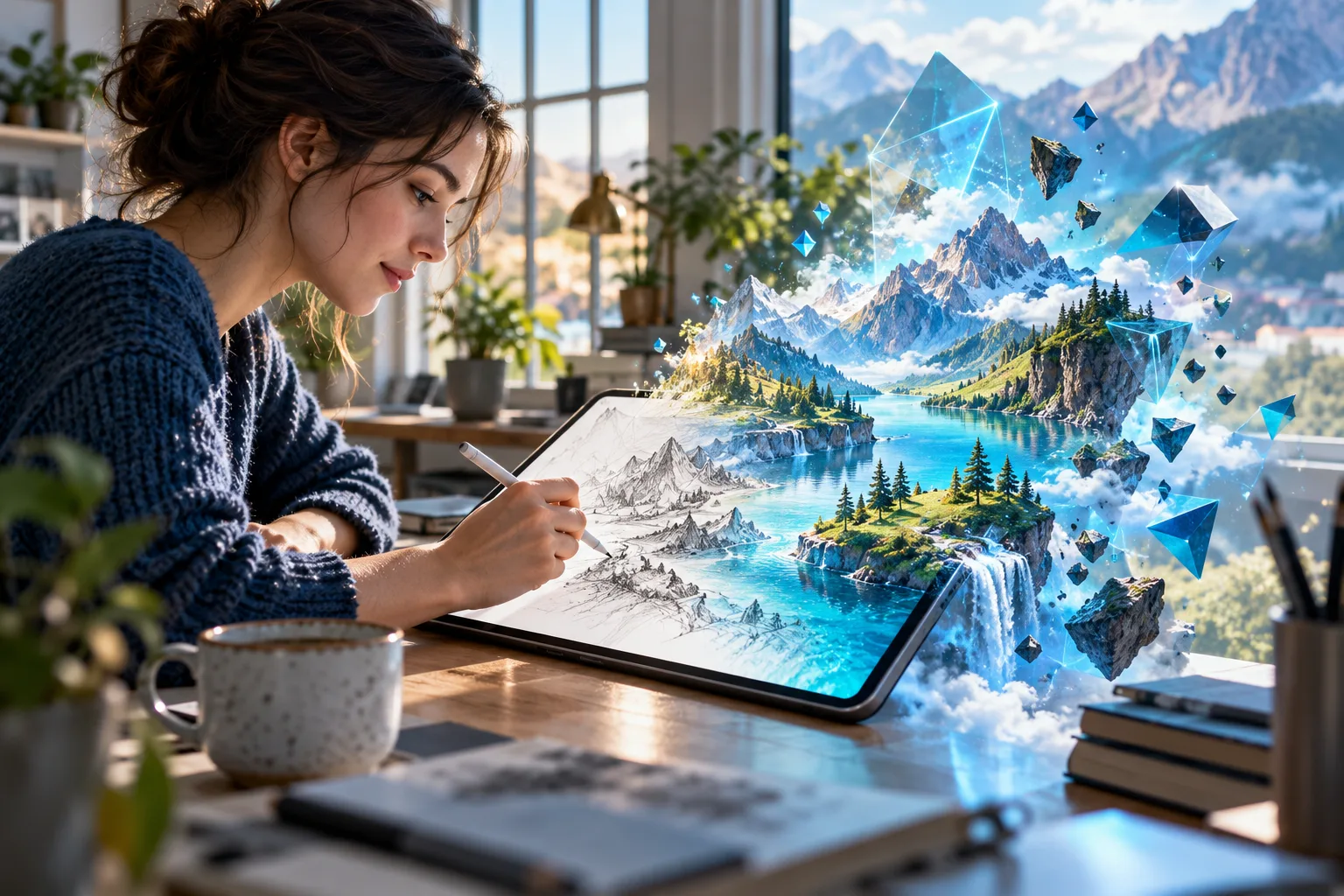
Pour générer des images avec l’IA, il suffit aujourd’hui de décrire en quelques phrases ce que vous voulez voir dans un assistant comme Gemini, ChatGPT, Copilot ou Le Chat, ou dans un outil spécialisé comme Adobe Firefly. Ce guide vous explique comment ces outils fonctionnent, lequel choisir, comment écrire une bonne consigne, retoucher le résultat et l’utiliser en respectant les droits de chacun.
Comment une IA fabrique une image
La génération d’images consiste à produire une image nouvelle à partir d’une description écrite, parfois accompagnée d’une photo de départ. Vous n’assemblez pas des morceaux d’images existantes : le modèle crée chaque pixel.
La plupart des outils reposent sur un modèle de diffusion. Le principe, simplifié : pendant son entraînement, le modèle apprend à retirer progressivement du « bruit », une sorte de neige aléatoire, d’images accompagnées de leur description. Au moment de créer, il part d’une neige pure et la nettoie pas à pas en se guidant sur votre texte, jusqu’à obtenir une image cohérente. D’autres approches existent, et les éditeurs ne détaillent pas toujours l’architecture exacte de leurs modèles.
Les assistants récents sont aussi multimodaux : ils comprennent à la fois le texte et les images. C’est ce qui permet d’envoyer une photo et de demander « mets un ciel de coucher de soleil » ou « transforme ce croquis en aquarelle ». Pour comprendre le contexte plus large, notre explication de l’IA générative reprend les bases.
Deux conséquences pratiques à retenir :
- Le résultat varie à chaque essai. La même consigne donne des images différentes. C’est normal, et c’est une chance : générez plusieurs versions et gardez la meilleure.
- Le modèle ne « sait » pas ce qui est vrai. Il produit une image plausible, pas une photo d’un événement réel. Une main à six doigts, un texte illisible ou un objet impossible restent possibles, même si les modèles récents en font moins.
Les outils pour générer des images en 2026
On distingue deux familles : les assistants généralistes que vous avez peut-être déjà sur votre téléphone, et les outils de création spécialisés.
Les assistants que vous utilisez déjà
Selon les fiches du site, relevées sur les pages officielles au 22 octobre 2026, la plupart des grands assistants savent créer des images :
- Gemini (Google) : la version gratuite donne accès à la génération et à la retouche d’images. D’après la page officielle de Google sur la génération d’images (consultée le 22 octobre 2026), le modèle gratuit s’appelle Nano Banana 2, et les forfaits payants Google AI débloquent Nano Banana 2.1. Google met en avant le changement d’ambiance ou d’éclairage, l’application du style d’une autre photo et le texte lisible dans de nombreuses langues (affiches, invitations, bandes dessinées).
- ChatGPT (OpenAI) : crée des images dans toutes les offres, avec des limites sur la version gratuite ; l’offre Go relève le nombre d’images possibles.
- Microsoft Copilot : la création d’images est accessible sans abonnement, « dans la limite des capacités disponibles » selon Microsoft.
- Le Chat, renommé Vibe (Mistral AI) : génère des images, avec des « images de base » dans l’offre gratuite.
- Meta AI : crée des images directement dans WhatsApp, Instagram, Facebook et Messenger ; les abonnements Meta One augmentent la marge de création.
- Grok : génère images et vidéos courtes avec sa fonction Imagine.
- Qwen Chat (Alibaba) : génération et retouche d’images, dans un service présenté comme gratuit par l’éditeur.
- Apple Intelligence : Image Playground et Genmoji sur les appareils Apple compatibles.
À l’inverse, la version gratuite de Perplexity ne propose pas la génération d’images, selon sa fiche.
| Assistant | Gratuit | Payant dès | Recherche web | Mode agent | Voix | Images |
|---|---|---|---|---|---|---|
| ChatGPT | Limité | 8 $US/mois | Oui | Oui | Oui | Oui |
| Gemini | Limité | 4,99 €/mois | Oui | — | Oui | Oui |
| Microsoft Copilot | Limité | 9,99 $US/mois | Oui | — | Oui | Oui |
| Le Chat (Mistral Vibe) | Limité | 5,99 $US/mois | Oui | Oui | Oui | Oui |
| Meta AI | Limité | 7,99 $US/mois | — | — | Oui | Oui |
| Grok | Limité | 8 $US/mois | Oui | Oui | Oui | Oui |
Une case vide dans ce tableau signifie que l’éditeur ne précise pas l’information, pas que la fonction est absente. Pour croiser ces critères avec vos autres besoins, le comparateur d’assistants IA permet de filtrer selon les fonctions.
Les outils de création spécialisés
Les outils spécialisés offrent davantage de réglages : retouche fine, agrandissement, travail en série, gestion de projets. Voici ce que leurs éditeurs indiquent sur leurs pages officielles.
| Outil | Accès gratuit selon l’éditeur | Ce que l’éditeur met en avant |
|---|---|---|
| Adobe Firefly | Oui, générations quotidiennes gratuites en nombre limité | Images, vidéo, audio, retouche (suppression, extension, agrandissement), modèles d’Adobe et de partenaires |
| Runway | Essai gratuit | Plateforme pour générer et éditer vidéo, images et audio |
| Genspark | Oui, offre gratuite en crédits | Espace de travail avec agents, dont la génération d’images et de vidéos |
| Poe | Oui, points quotidiens | Accès à des générateurs d’images de plusieurs fournisseurs, coût en points par image |
Sources : page Adobe Firefly et site de Runway, consultés le 22 octobre 2026 ; fiches du site pour Genspark et Poe.
Selon Adobe, Firefly donne accès à ses propres modèles et à ceux de partenaires comme Google, OpenAI, Runway ou Kling AI, avec un seul identifiant. Adobe précise que ses modèles Firefly sont entraînés sur des contenus sous licence d’Adobe Stock et sur des œuvres du domaine public, ce qui intéresse les professionnels soucieux des droits.
Écrire un bon prompt d’image
Le prompt, c’est la consigne que vous donnez à l’outil. Pour une image, une phrase vague comme « un chat » donne un résultat banal. Une bonne consigne précise six éléments :
- Le sujet : qui ou quoi, avec quelques détails (« un chat roux, assis sur le rebord d’une fenêtre »).
- L’action ou la situation : ce qui se passe (« qui regarde la pluie tomber »).
- Le décor : le lieu, l’époque, la saison (« dans un appartement parisien, en automne »).
- Le style : photo réaliste, aquarelle, illustration plate, dessin au crayon, rendu 3D.
- La lumière et le cadrage : lumière douce du matin, contre-jour, gros plan, vue de haut.
- Le format : carré pour un réseau social, paysage pour une bannière, portrait pour une affiche.
Exemple complet : « Illustration à l’aquarelle d’un chat roux assis sur le rebord d’une fenêtre, qui regarde la pluie tomber sur les toits de Paris en automne, lumière douce et grise, cadrage horizontal. »
Si vous voulez du texte dans l’image (une invitation, une affiche), écrivez-le entre guillemets dans la consigne et vérifiez chaque lettre : c’est un point qui s’améliore, mais les erreurs restent possibles.
Ensuite, procédez par petites corrections plutôt que de tout réécrire : « même image, mais avec un ciel plus clair », « garde le chat, change le décor pour une cuisine ». Notre générateur de prompt vous aide à structurer une consigne complète si vous manquez d’idées.
Vérifiez-vous Vous voulez une image pour l'invitation d'un anniversaire d'enfant. Qu'ajoutez-vous à « un gâteau d'anniversaire » ?
Le style (illustration colorée et joyeuse), le décor (une table de fête avec des ballons), le format (portrait, pour une carte), et le texte exact à afficher entre guillemets, par exemple le prénom et l’âge. Vous relirez ensuite le texte généré lettre par lettre.
Retoucher et améliorer une image
La génération n’est que la première étape. Les outils proposent de plus en plus de fonctions de retouche, décrites par les éditeurs :
- Modifier une partie de l’image : changer un objet, une couleur ou l’arrière-plan en le décrivant.
- Changer l’ambiance : Google cite le passage d’une lumière de plein jour à un éclairage de nuit, ou le changement d’angle de vue.
- Appliquer un style : reprendre la texture, la couleur ou le style d’une autre photo, selon Google.
- Étendre ou agrandir : Adobe met en avant la suppression d’éléments, l’extension du cadre et l’agrandissement de la résolution.
Une précaution : quand vous envoyez une photo personnelle à retoucher, elle part sur les serveurs de l’éditeur. Évitez les photos d’autres personnes sans leur accord, et celles qui montrent des documents ou des informations privées.
Des usages concrets au quotidien
La génération d’images sert à bien plus qu’à s’amuser. Quelques usages courants :
- Illustrer un document ou un diaporama : une image d’ambiance pour une présentation de réunion ou un exposé. Notre tutoriel pour créer une présentation avec l’IA montre comment l’intégrer.
- Créer une invitation ou une affiche : fête, vide-grenier, événement associatif.
- Visualiser un projet : un aménagement de jardin, une couleur de mur, une idée de logo à soumettre ensuite à un graphiste.
- Animer une image : plusieurs outils transforment une image fixe en courte vidéo. Tout est expliqué dans notre guide pour créer des vidéos avec l’IA.
- Ajouter le son : musique d’ambiance, voix off. Voyez notre guide sur la musique et les voix générées par IA.
Droits, transparence et bonne conduite
Créer une image en quelques secondes ne dispense pas de quelques règles.
Les droits d’auteur. Les conditions d’utilisation varient d’un outil à l’autre, et le statut juridique des images générées n’est pas le même partout. Évitez d’imiter le style d’un artiste vivant nommément, de reproduire un personnage protégé ou une marque. Notre article sur l’IA et le droit d’auteur présente les grands principes, à titre d’information générale. Pour un projet commercial, consultez un professionnel du droit.
Les personnes réelles. Fabriquer une image réaliste d’une personne existante dans une situation qui n’a pas eu lieu peut tromper, blesser ou constituer un hypertrucage, ce qu’on appelle un deepfake. La plupart des éditeurs l’encadrent ou l’interdisent dans leurs conditions.
La transparence. Plusieurs éditeurs marquent leurs images. C’est le rôle du filigrane de contenu IA.
Ces marques aident, mais elles ne couvrent pas tous les outils, et des métadonnées peuvent disparaître lors d’une capture d’écran. Pour apprendre à repérer une image artificielle sans marque, lisez notre guide pour reconnaître une image générée par IA.
Par où commencer
Voici une méthode simple en quatre étapes pour une première image :
- Ouvrez un assistant que vous avez déjà, sans payer.
- Décrivez votre image avec les six éléments vus plus haut.
- Générez plusieurs versions, puis corrigez par petites touches.
- Avant de publier, vérifiez le texte dans l’image, les conditions d’utilisation de l’outil et l’absence de personne réelle reconnaissable.
Questions fréquentes
Peut-on générer des images avec l'IA gratuitement ?
Oui. Plusieurs assistants grand public comme Gemini, Microsoft Copilot, ChatGPT ou Le Chat proposent la création d'images dans leur version gratuite, avec des limites d'usage. Adobe Firefly propose aussi un accès gratuit avec un nombre limité de générations par jour. Les offres payantes donnent surtout davantage d'images et des modèles plus avancés.
Quel est le meilleur outil pour générer des images avec l'IA ?
Il n'y a pas de meilleur outil dans l'absolu. Un assistant que vous utilisez déjà suffit pour une invitation ou une illustration simple. Un outil de création spécialisé devient utile si vous retouchez beaucoup, travaillez en série ou avez besoin d'options professionnelles.
Ai-je le droit d'utiliser une image créée par l'IA ?
Cela dépend des conditions d'utilisation de l'outil, de l'usage prévu et du droit de votre pays. Lisez les conditions du service et évitez d'imiter une œuvre, une marque ou une personne réelle. Pour un usage commercial important, demandez conseil à un professionnel du droit.
Comment savoir qu'une image a été générée par IA ?
Certains outils ajoutent un filigrane visible ou invisible, ou des métadonnées appelées Content Credentials. Google permet par exemple de vérifier dans Gemini si une image porte son filigrane SynthID. En l'absence de marque, il faut observer l'image avec attention et rechercher son origine.